Tampilkan postingan dengan label Photoshop. Tampilkan semua postingan
Bagi penggemar movie pasti pernah melihat Venom, yup itulah Musuh utama dari Spiderman, Kali ini kita akan membuat efek Venom pada foto kita, tanpa panjang lebar mari kita mulai saja:
Dalam Tutorial Kali ini kita akan belajar Photoshop cara edit Foto.
jadi Jangan lupa siapkan kopi atau teh hangat sebagai teman dikala mendisain, ^.^
Caranya:
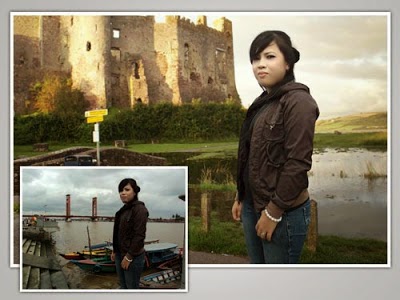
1. Jalankan program photoshop. file --> Open atau tekan [ctrl] + [O] Setelah itu carilah gambar yang akan diefek, Sebagai contoh disini saya menggunakan foto pembina PKL saya:

download gambar
Ukuran 800 X 600 pixels
2. Setelah itu masuk ke Menu Utama, pilih:
Layer --> New --> Layer from Background [OK]
Kemudian
Layer --> Duplicate Layer [OK]
Hasilnya:

Gambar pada Layer Pallete
3. Saatnya mentransform!!! Untuk lebih jelasnya Penjelasan dan Penguasaan Teknik Transform
Untuk mentransform tekan [CTRL] + [T]
Lalu pada titik transform yang muncul di kiri tengah kalian geser ke kanan tengah, dan yang sebelah kanan tengah geser ke kiri tengah sehingga gambar menjadi seperti ini:

4. Setelah melakukan hal tersebut maka pindahkan gambar dengan move tool
Layer 0 copy ---> digeser ke kiri
caranya klik layer 0 copy lalu klik move tool kemudian drag atau geser gambar
Layer 0 ---> digeser ke kanan
caranya klik layer 0 lalu klik move tool kemudian drag atau geser gambar
Sehingga membentuk gambar seperti ini:

Gambar menjadi efek cermin
Setelah itu pada pallete layer tambahkan background berwarna putih
Caranya:
Klik [Shift] + [Ctrl] + [N] Lalu klik [OK]
Pada Palette Layer, pindahkan layer yang baru kita buat ke bawah,tinggal di geser

5. Masih lama??? tenang aja minum dulu kalo mau karena mendisain butuh ketenangan ^,^
Sekarang pilih fill tool pastikan foreground berwarna hitam dan putih
Setelah itu klik layer 1 pada layer palette lalu klik kanvas
6. Nah sekarang efek finishingnya
klik Layer 0 copy pada layer palette,
klik pilihan Layers Lalu pilih

Darat tat..tata..tata.. efek venom!!!

Kata Pak pembina "Kolomonggo 3"
Tutorial Photoshop ini khusus saya dedikasikan untuk pembina saya sewaktu PKL dulu. Thanks Bos... ^^.
Selamat mencoba
Dalam Tutorial Kali ini kita akan belajar Photoshop cara edit Foto.
jadi Jangan lupa siapkan kopi atau teh hangat sebagai teman dikala mendisain, ^.^
Caranya:
1. Jalankan program photoshop. file --> Open atau tekan [ctrl] + [O] Setelah itu carilah gambar yang akan diefek, Sebagai contoh disini saya menggunakan foto pembina PKL saya:
download gambar
Ukuran 800 X 600 pixels
2. Setelah itu masuk ke Menu Utama, pilih:
Layer --> New --> Layer from Background [OK]
Kemudian
Layer --> Duplicate Layer [OK]
Hasilnya:
Gambar pada Layer Pallete
3. Saatnya mentransform!!! Untuk lebih jelasnya Penjelasan dan Penguasaan Teknik Transform
Untuk mentransform tekan [CTRL] + [T]
Lalu pada titik transform yang muncul di kiri tengah kalian geser ke kanan tengah, dan yang sebelah kanan tengah geser ke kiri tengah sehingga gambar menjadi seperti ini:
4. Setelah melakukan hal tersebut maka pindahkan gambar dengan move tool
Layer 0 copy ---> digeser ke kiri
caranya klik layer 0 copy lalu klik move tool kemudian drag atau geser gambar
Layer 0 ---> digeser ke kanan
caranya klik layer 0 lalu klik move tool kemudian drag atau geser gambar
Sehingga membentuk gambar seperti ini:
Gambar menjadi efek cermin
Setelah itu pada pallete layer tambahkan background berwarna putih
Caranya:
Klik [Shift] + [Ctrl] + [N] Lalu klik [OK]
Pada Palette Layer, pindahkan layer yang baru kita buat ke bawah,tinggal di geser
5. Masih lama??? tenang aja minum dulu kalo mau karena mendisain butuh ketenangan ^,^
Sekarang pilih fill tool
pastikan foreground berwarna hitam dan putih Setelah itu klik layer 1 pada layer palette lalu klik kanvas
6. Nah sekarang efek finishingnya
klik Layer 0 copy pada layer palette,
klik pilihan Layers Lalu pilih
Darat tat..tata..tata.. efek venom!!!
Kata Pak pembina "Kolomonggo 3"
Tutorial Photoshop ini khusus saya dedikasikan untuk pembina saya sewaktu PKL dulu. Thanks Bos... ^^.
Selamat mencoba
Kali ini saya akan menulis tentang bagaimana meng-cutting rambut di photoshop, di posting kali ini juga akan Saya bahas bagaimana meng-cutting rambut bahkan hingga bagian yang tersulit. tool yang akan kita gunakan kali ini adalah Background Erase Tool dan juga Tools Selection. baca postingan saya sebelum nya mengenai Tools Selection Photoshop untuk yang belum memahami tentang seleksi di photoshop.
kita siapin dulu bahan nya, untuk foto percobaan Saya mengambilnya dari goggle dengan keyword "women curly"

Setelah foto yang akan kita cutting rambut nya kita simpan.... sekarang kita akan memulai mengolah gambar digital tersebut. Hal pertama dan terpenting yang harus kita lakukan adalah, mengatur Opsi dari "Background Erase Tool" untuk mendapatkan hasil seperti yang kita ingin kan.
untuk yang belum tahu Background Erase Tool lihat gambar di bawah ini :


STEP 3
di step 3 kita akan memulai melakukan Cutting, hal pertama yang harus kita lakukan adalah mengambil Sample Warna dengan cara tahan Tombol [Alt] lalu klik bagian helai rambut. sample warna ini akan di protect ke Foreground Color selanjut nya tool Background Erase hanya akan mengcutting warna selain warna Foregrund Color yang sudah Terprotect.


kita siapin dulu bahan nya, untuk foto percobaan Saya mengambilnya dari goggle dengan keyword "women curly"
Setelah foto yang akan kita cutting rambut nya kita simpan.... sekarang kita akan memulai mengolah gambar digital tersebut. Hal pertama dan terpenting yang harus kita lakukan adalah, mengatur Opsi dari "Background Erase Tool" untuk mendapatkan hasil seperti yang kita ingin kan.
untuk yang belum tahu Background Erase Tool lihat gambar di bawah ini :
Sekarang kita akan ke bagian opsi dari Background Erase Tool, ubah Sampling ke "Once" lalu opsi limits ubah ke Discontiguous, atur juga nilai dari toleransi nya sebesar 76% - 80%, pastikan juga opsi Protect Foreground Color nya tercentang.
Opsi Background Erase Tool sudah kita atur sekarang kita siap iuntuk memulai melakukan Cutting Rambut.
Cara Seleksi Rambut Photoshop
STEP 1
Seperti biasa buka gambar yang akan kita Cutting Bagian Rambut, disini saya Contohkan dengan Foto Rihana. kemudian hal pertama yang harus kita lakukan adalah membuka lock pada Layerbackground, cara membuka Lock ini bisa kita lakukan dengan 2 ( dua ) cara.
Seperti biasa buka gambar yang akan kita Cutting Bagian Rambut, disini saya Contohkan dengan Foto Rihana. kemudian hal pertama yang harus kita lakukan adalah membuka lock pada Layerbackground, cara membuka Lock ini bisa kita lakukan dengan 2 ( dua ) cara.
- Klik 2X Pada Layer Background yang terkunci lalu kemudian Photoshop akan membuka jendela New Layer. Beri nama Terserah pada Layer baru ini atau biarkan Default layer 0
- Klik kanan pada Layer Background yang terkunci lalu hal yang sama pada cara pertama, Photoshop akan membuka jendela New Layer.
STEP 2
Setelah kita membuka Lock / kunci pada Layer Background, selanjutnya kita membuat sebuah Solid layer terserah mau di kasih warna apa, guna dari solid layer ini nantinya hanya untuk mempermudahkan kita melihat hasil dari cuttingan rambut yang telah kita lakukan. Pada Pallete Layer bawah di bagian Create New Fill or Adjusment Layer pilih Solid Color, disini Saya Contoh kan memilih warna Merah, Warna yang berlawanan dengan warna rambut yang akan kita cutting, kemudian pindahkan Layer Color Fill 1 ke posisi di paling Bawah ( Layer Foto yang akan di cutting berada di atas Layer Color Fill ). untuk yang belum memahami tentang Pallete Layer silahkan baca mengenal Pallete Layer pada Photoshop
STEP 3
di step 3 kita akan memulai melakukan Cutting, hal pertama yang harus kita lakukan adalah mengambil Sample Warna dengan cara tahan Tombol [Alt] lalu klik bagian helai rambut. sample warna ini akan di protect ke Foreground Color selanjut nya tool Background Erase hanya akan mengcutting warna selain warna Foregrund Color yang sudah Terprotect.
STEP 4
Setelah Sample Color ter-Protect, Sapukan Mouse di area berwarna pink sambil mengenai bagian helai-helai rambut. kalau benar hasilnya akan seperti ini ( bila hasil tidak meyerupai seperti gambar mungkin di karna kan pemilihan sample warna yang salah. )
Setelah Sample Color ter-Protect, Sapukan Mouse di area berwarna pink sambil mengenai bagian helai-helai rambut. kalau benar hasilnya akan seperti ini ( bila hasil tidak meyerupai seperti gambar mungkin di karna kan pemilihan sample warna yang salah. )
STEP 5
di Step 5 ini saya anggap photoshoper telah memahami, antara sample protect Foreground Color dan kemudian mengCutting helai rambut yang kita lakukan di STEP 4, lakukan hal yang sama pula untuk bagian bagian yang lain. hingga hasilnya akan seperti gambar di bawah :
di Step 5 ini saya anggap photoshoper telah memahami, antara sample protect Foreground Color dan kemudian mengCutting helai rambut yang kita lakukan di STEP 4, lakukan hal yang sama pula untuk bagian bagian yang lain. hingga hasilnya akan seperti gambar di bawah :
STEP 6
sekarang kita akan mengcutting bagian tersulit dari foto ini, tantangan nya adalah kita mengcutting rambut, tapi dengan tidak mengenai bagian tubuh yang lain. trik nya simple, cukup dengan menyeleksi bagian yang akan kita cutting dengan catatan seleksi tersebut menutupi bagian yang tidak akan kita cutting.
sekarang kita akan mengcutting bagian tersulit dari foto ini, tantangan nya adalah kita mengcutting rambut, tapi dengan tidak mengenai bagian tubuh yang lain. trik nya simple, cukup dengan menyeleksi bagian yang akan kita cutting dengan catatan seleksi tersebut menutupi bagian yang tidak akan kita cutting.
Perhatikan Area area yang saya seleksi, setelah menyeleksi kemudian featerkan seleksi tekan [Ctrl] + [Alt] + D, dengan nilai feater 0.8. setelah di feater pilih kembali Background Erase Tool, lalu sapukan kembali ke area yang telah kita seleksi
Finishing tinggal kita hilangkan semua area berwarana pink dengan Erase tool atau pun dengan menyeleksi nya agar lebih rapi, baca juga artikel Mempelajari cutting lebih dalam untuk yang belum memahami selection tool
STEP 1
Buka Foto yang akan kita edit, kemudian buka juga lock background foto pada pallete layer, ( baca posting Seleksi atau Cutting Rambut Photoshop pada bagian STEP 1 untuk yang belum mengerti membuka Lock Background ) setelah kunci lock background terbuka nama layer akan berubah menjadi Layer 0, kemudian Duplicate Layer 0 ini dengan cara Klik kanan Pada pallete layer kemudian Pilih Duplicate Layer atau tekan Shortcut pada Keyboard [ Ctrl ] + [ J ]. kemudian buat Layer baru ( baca Mengenal Pallete Layer ) untuk kita isi dengan warna merah atau warna apapun sesuai selera anda. guna warna ini hanya sebagai warna bantu untuk mempermudah proses cutting. cara mengisikan warna merah pada layer baru tersebut adalah dengan menggunakan tool Paint Bucket Tool, atau kita bisa menggunakan Shortcut pada keyboard [ Shift ] + [ ← ] lalu isikan dengan warna foreground yang sebelumnya telah kita atur ke warna merah. sekarang di pallete layer telah terdapat 3 layer, 1 layer foto, 1 layer duplicate foto, 1 layer berwarna merah. atur atau posisikan layer yang berwarna merah ini tepat di tengah tengah, seperti gambar di bawah ini :

STEP 2
Seleksi Layer 0 Copy ( layer yang berada paling atas ) dengan menggunakan Lasso Tool, seleksi hanya bagian yang ingin kita hilangkan. hasilnya seperti gambar di bawah ini :

Setelah menyeleksi dengan Lasso Tool tekan [ Del ] pada keyboard untuk menghilangkan area yang telah kita seleksi, kemudian Klik kanan pada Area Seleksi pilih Deselect untuk menghilangkan seleksi.
STEP 3
sekarang kita akan bekerja menggunakan Polygonal Lasso Tool, baca postingan sebelumnyabagaimana cara bekerja dengan Polygonal Lasso Tool, perhatikan gambar di bawah ini :
sekarang kita akan bekerja menggunakan Polygonal Lasso Tool, baca postingan sebelumnyabagaimana cara bekerja dengan Polygonal Lasso Tool, perhatikan gambar di bawah ini :

Zoom Foto yang akan kita Seleksi dengan cara Scrool Mouse dan tahan Tombol [ Alt ] atau bisa juga menggunakan Tombol [ Ctrl ] + [ + ] untuk zoom ini dan [ Ctrl ] + [ - ] untuk zoom Out. arahkan zoom pada bagian bawah foto. awali Klik Polygonal Lasso pada Start Point ( perhatikan start point berada pada area berwarna merah ) kemudian ikuti klik selanjutnya mengikuti gambar di atas di titik titik bulatan kecil pada gambar di atas, kemudian akhiri Polygonal Lasso Tool pada End Point ( perhatikan End Point berada pada Area berwarna Merah ) dengan mengkilk 2X.
STEP 4
Geser Foto agak ke atas dengan menahan Tombol [ SPASI ] sambil kita klik geser ke bawah. lalu ulangi langkah yang kita kalukan di STEP 3. perhatikan gambar di bawah ini :
Geser Foto agak ke atas dengan menahan Tombol [ SPASI ] sambil kita klik geser ke bawah. lalu ulangi langkah yang kita kalukan di STEP 3. perhatikan gambar di bawah ini :

Ulangi Langkah STEP 3 dengan mengawali Klik Polygonal Lasso pada Start Point dan berakhir pada End Point ( sekali lagi perhatikan Start Point dan End Point berada pada Area Berwarna Merah )
STEP 5
terus ulangi langkah STEP 2 sampai semua bagian yang akan kita hilangkan terseleksi. hasil nya akan seperti gambar di bawah ini :
terus ulangi langkah STEP 2 sampai semua bagian yang akan kita hilangkan terseleksi. hasil nya akan seperti gambar di bawah ini :

'pada gambar di atas area kepala tidak kita seleksi, baca postingan saya sebelumnya untuk menyeleksi bagian helai rambut, karna kalau kita menyeleksi rambut dengan Polygonal Lasso Tool maka kita akan kehilangan kenaturalan helai rambut. kembali ke seleksi polygonal Lasso kita tadi. Klik kanan pada Area Seleksi pilih Feater kemudian masukkan nilai 1 ( kenapa 1, silahkan berexplorasi dengan nilai yang lebih besar untuk tahu hasil nya ) lalu tekan Tombol [ Del ] sebanyak 3 X ( kenapa 3X, silahkan berexplorasi untuk tahu hasil lainnya ha...ha..ha...) disini lah kunci untuk mendapatkan hasil seleksi yang smooth atau halus hasil seleksi nya akan seperti ini :


